2026 世界盃|跨區收看 × 設備設定 × 畫質最佳化

2026世界盃怎麼看?一份搞懂「跨區限制、VPN/網路設定、4K直播」的觀賽教學

你只要照著本頁的流程:先找對授權來源,再把裝置與網路調整到穩定低延遲,最後用賽程提醒把每場開球準時接住。 內容以台灣球迷常用的手機、電腦與大螢幕情境為主,並提供你可以延伸閱讀的入口。
適用裝置
手機 / 電腦 / 電視投放
重點解法
授權來源 / 延遲 / 4K穩定
觀賽體驗
少卡頓、少爆音、少掉幀
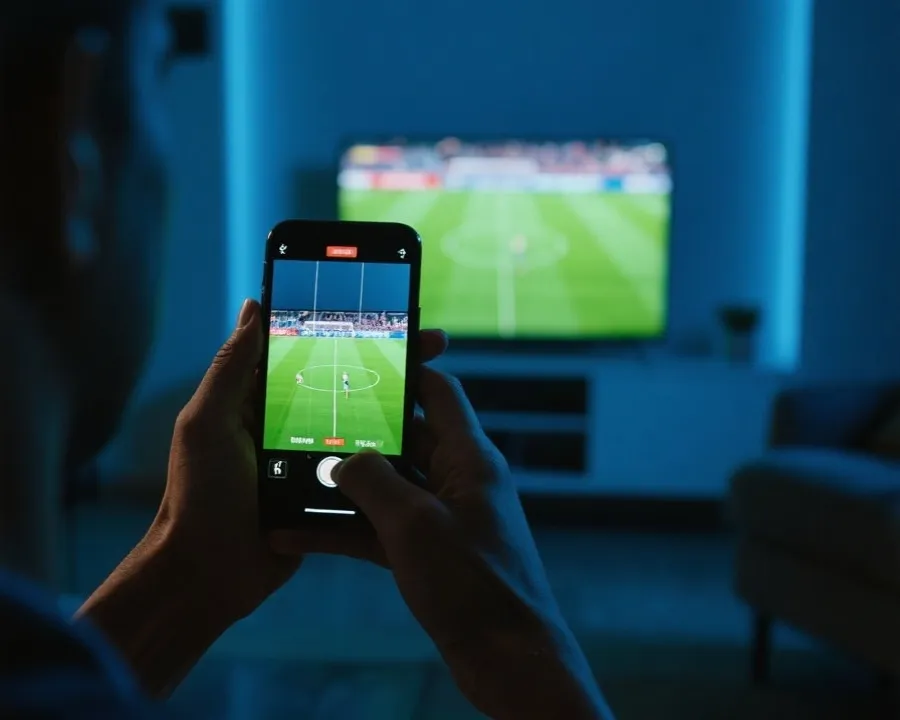
在手機與大螢幕間切換的觀賽情境示意

快速檢查

你有「授權來源」嗎?

建議

先用有線或 5GHz Wi‑Fi

提醒:不同地區的轉播權規則不同,請以你所在地的官方/授權資訊為準。

觀賽流程 6 步驟(照做最省時間)

這份流程把「找授權 → 解限制 → 調設備 → 穩網路 → 4K → 提醒」串起來,適合在開賽前一次完成設定。

01

先鎖定授權來源(優先官方/授權)

先確認你所在地的授權轉播:線上平台、電視台或電信/機上盒。避免到處找免費來源,畫質與穩定性通常更差,也更容易臨時失效。

02

選擇「你要的體驗」:低延遲或高畫質

如果你會跟群組同步聊天、怕被劇透,優先低延遲;如果你追求大螢幕沉浸,優先支援高碼率/4K與HDR(以實際平台提供為準)。

03

登入與訂閱先處理(含付款/裝置限制)

提前完成登入、訂閱、Email驗證、付款方式綁定與裝置授權。大賽當天再弄,最常卡在「忘記密碼/驗證碼延遲/裝置數量已滿」。

04

跨區限制先排查(必要時再找替代方案)

若遇到「此內容在你所在區域不可用」,先檢查帳號地區、裝置定位、瀏覽器快取與App權限。能在授權範圍內解決的,通常更穩定。

05

把網路調到穩:有線 > 5GHz > 2.4GHz

大螢幕或4K建議有線網路;Wi‑Fi則優先5GHz並靠近路由器。若多人同時上網,建議賽前暫停大型下載/雲端同步。

06

設定賽程提醒:台灣時間 + 開播緩衝

用台灣時間建立行事曆提醒,並在開球前10–15分鐘進入直播間做緩衝(避免臨時更新、廣告前貼片或登入排隊)。

跨區/地區限制:先排查這些,再談解法

多數「看不到」不是網路壞,而是授權與裝置環境不一致。下面依常見原因由易到難排查。

帳號地區與訂閱方案

  • 檢查帳號註冊地區是否與你目前所在地一致。
  • 確認訂閱方案是否包含「體育/賽事」或需要加購套件。
  • 部分平台對同時登入裝置數有限制,賽前先登出不使用的裝置。

裝置定位與權限

  • 手機/平板:檢查App定位權限是否被拒絕或被設定為「永不」。
  • 電腦:瀏覽器可能會讀取定位或語系,先允許或改用無痕模式測試。
  • 智慧電視:部分App會綁定區域商店,需確認商店地區與App版本。

快取、DNS、網路環境

  • 清除App快取/重新登入,避免舊的授權資訊卡住。
  • 切換網路:Wi‑Fi ↔ 行動網路,快速判斷是否為單一網路環境問題。
  • 若畫面一直轉圈,先重開路由器/數據機,再測一次。

VPN/代理的注意事項(合規優先)

  • 不同平台對跨區工具的偵測與政策不同,請優先遵守服務條款與所在地規範。
  • 如需測試,先從「登入/開播」兩步確認是否可用,再調畫質。
  • VPN可能提升延遲與降低吞吐量,想要4K通常更吃網路品質。
取得跨區排查清單

手機・電腦・電視:裝置設定建議(不求人版)

目標很單純:讓播放更穩、更省電、也更不容易被通知或背景程序打斷。

手機/平板

  • 開啟「勿擾模式」,避免來電/通知打斷全螢幕播放。
  • 省電模式可能限制背景網路,觀賽時建議關閉。
  • 若支援投放,賽前先測一次投放/鏡像,避免開賽才配對。

電腦(網頁/桌面App)

  • 優先使用最新版瀏覽器或官方App,避免解碼器不相容。
  • 關閉高佔用分頁(雲端硬碟/會議/大量影片),降低掉幀。
  • 使用耳機可降低回音與爆音風險,尤其是跟朋友語音同看時。

智慧電視/機上盒

  • 賽前更新系統與App版本,避免開賽時跳出強制更新。
  • 若要4K,確認 HDMI 線材與輸入埠支援(外接盒/電視皆要支援)。
  • 盡量用有線網路;Wi‑Fi 則避免隔多道牆,訊號不穩最容易馬賽克。

想走電視轉播?

查看電視轉播頻道整理
觀賽教學講解者示意人像

小技巧:用「賽前檢查清單」避免臨場出包

大賽最常見的崩潰點不是設定太難,而是忘了先把帳號、更新、投放與裝置數量限制處理好。 你可以在比賽日早上花 3 分鐘掃一次清單,晚上看球更安心。

已登入、已訂閱、已驗證
App/系統已更新
投放/HDMI已測試
網路路徑已確認

4K/低延遲:網路與畫質最佳化(看起來順,也不落後)

不同平台的延遲策略不同,但你能做的共通優化主要是「穩定吞吐量」與「降低干擾」。

想要更低延遲

  • 優先選擇平台的「低延遲」模式(若有),畫質可先用1080p穩定後再升。
  • 避免同時開多路直播(多視角/多裝置)造成上行/下行被吃滿。
  • 若你在意劇透,群組通知可以關鍵字靜音或延後查看。

想要更高畫質(含 4K)

  • 有線網路最穩;Wi‑Fi則盡量使用5GHz並降低距離/障礙物。
  • 先固定輸出解析度與幀率,避免自動調整導致畫面忽清忽糊。
  • 電視的「動態補償」可能造成殘影,若覺得怪可切換到運動/電影模式比較。

不確定該選哪種收看方式?用「情境」決定最簡單

一個人追求畫質:大螢幕 + 有線 + 高畫質。多人一起看又要聊天:低延遲優先。 想最省事:直接走電視轉播或授權App的預設模式,穩定性通常更好。

常見問題快速解(比賽日救急)

下面是最常遇到的狀況與處理順序。原則:先做「最不破壞環境」的步驟,再做較大改動。

先確認你登入的是正確帳號;再檢查訂閱是否包含賽事頻道/加購包;最後重新整理授權:登出→關閉App→重開→登入。若有多個裝置同時登入,先登出不使用的那一台。
先切換網路(Wi‑Fi↔行動網路)判斷是否為單一網路問題;再把畫質先降一檔穩住;若仍不穩,重開路由器/數據機並靠近路由器。大螢幕建議改用有線。
看看平台是否有低延遲模式;關閉多視角/多分頁;若你在投放/鏡像,延遲通常會更大,改用電視原生App或機上盒可能更接近直播。
先在電視端把輸出改回電視喇叭或固定音訊格式;再重新配對投放;若是藍牙喇叭造成延遲,先改用有線或直接用電視喇叭測試。
先檢查帳號地區、裝置定位權限與App版本;再清除快取與重新登入;必要時換一個網路環境測試。若仍無法播放,建議回到授權來源清單,選擇你所在地可看的平台或電視轉播。

下一步:把「看哪裡」與「看什麼時候」一次補齊

觀賽設定做完後,最重要的是:選到適合你的授權平台/電視轉播,並用台灣時間把賽程提醒加進行事曆。 下面三個入口能把整個觀賽流程接起來。

賽程與多裝置觀賽準備情境示意

要買哪種方案才不踩雷?

先列出你的需求(裝置數、畫質、是否要回放/精華、是否怕延遲),再去平台比較頁一項一項對照,最不容易買錯。

取得選擇建議(快速問答)

最後提醒(比「技巧」更重要)

優先選擇官方或授權來源:穩定性、畫質與支援通常更完整。

賽前完成登入/更新/投放測試:大賽日臨時處理最容易失敗。

4K不等於更順:網路不穩時先降畫質,避免一直緩衝。

留 10–15 分鐘緩衝:更新、驗證碼、排隊、前置節目都可能發生。